
Мультизагрузочна флешка — це такий флеш-накопичувач, з якого можна завантажити декілька операційних систем, утиліт або програм для встановлення Windows, Linux, антивірусів, драйверів і т.д. Це дуже зручно для обслуговування ПК, встановлення систем або відновлення даних.
У цьому гайді ми детально розберемо як зробити мультизавантажувальну флешку використовуючи безкоштовну утиліту Ventoy.
Як зробити мультизагрузочну флешку?
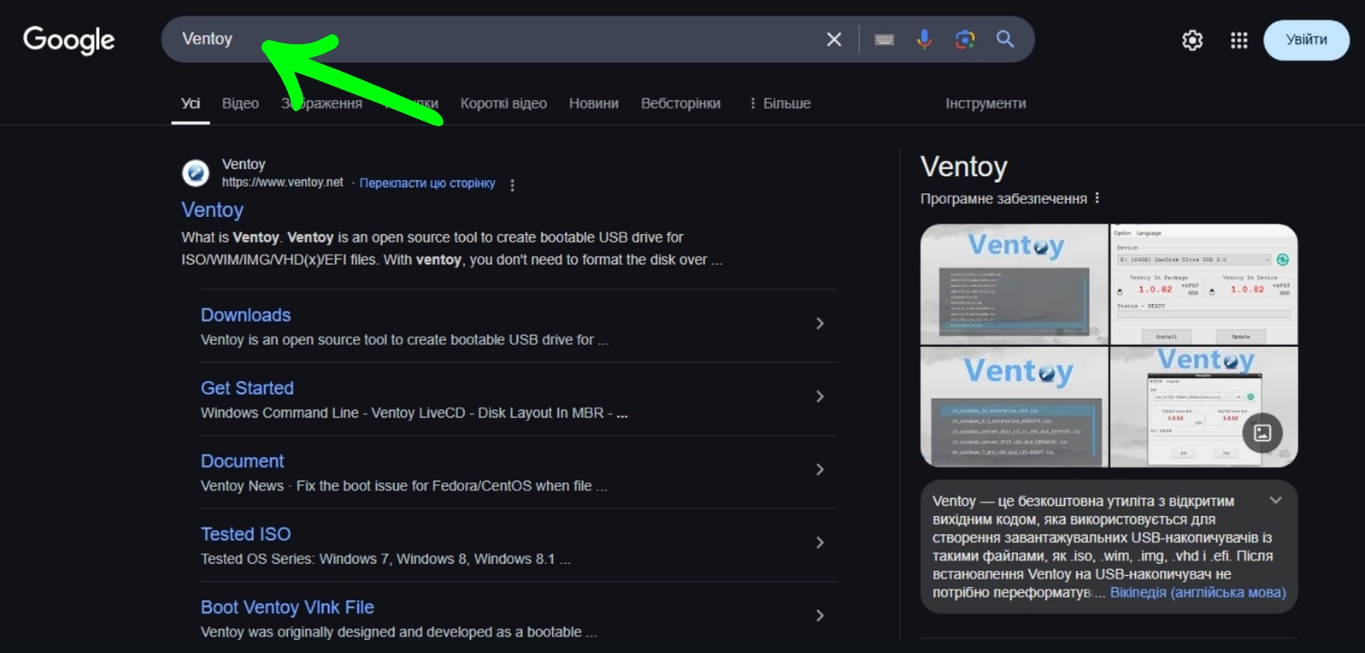
Заходимо в гугл, пишемо Ventoy і переходимо на офіційний сайт.
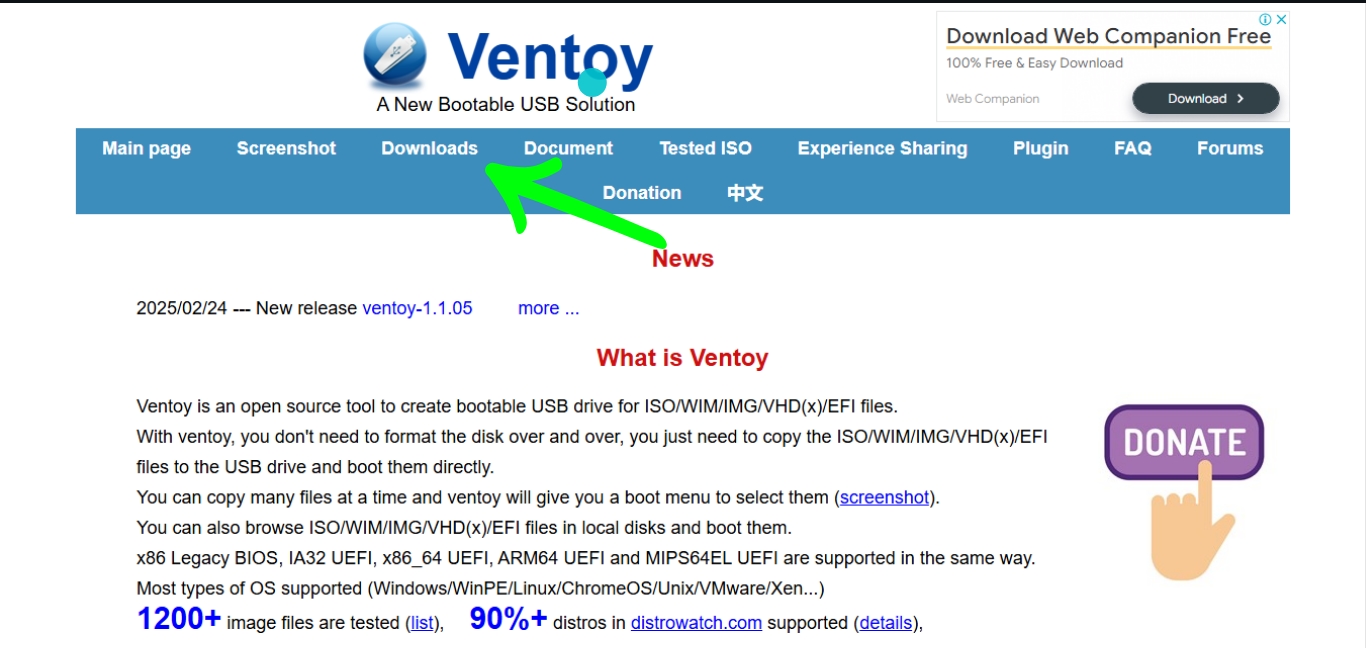
Натискаємо Downloads
Обираємо вашу операційну систему (наприклад Windows)
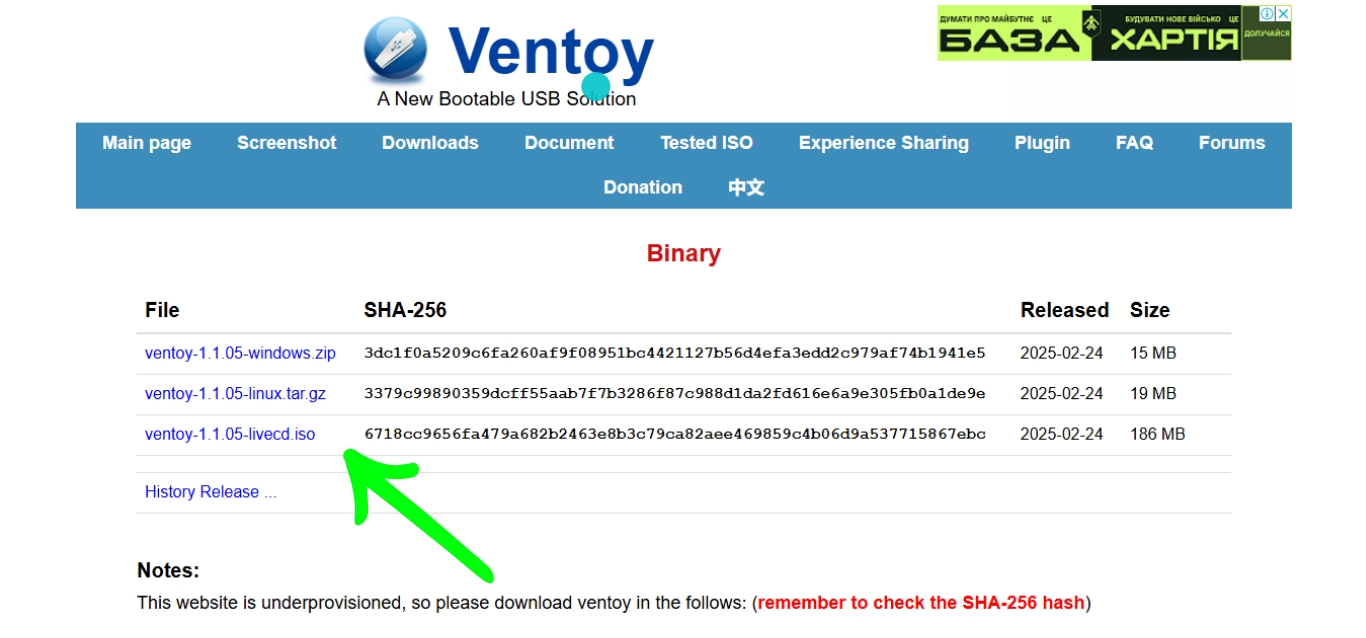
Вас перенаправить на сторінку Github, тут знову обираємо вашу ОС
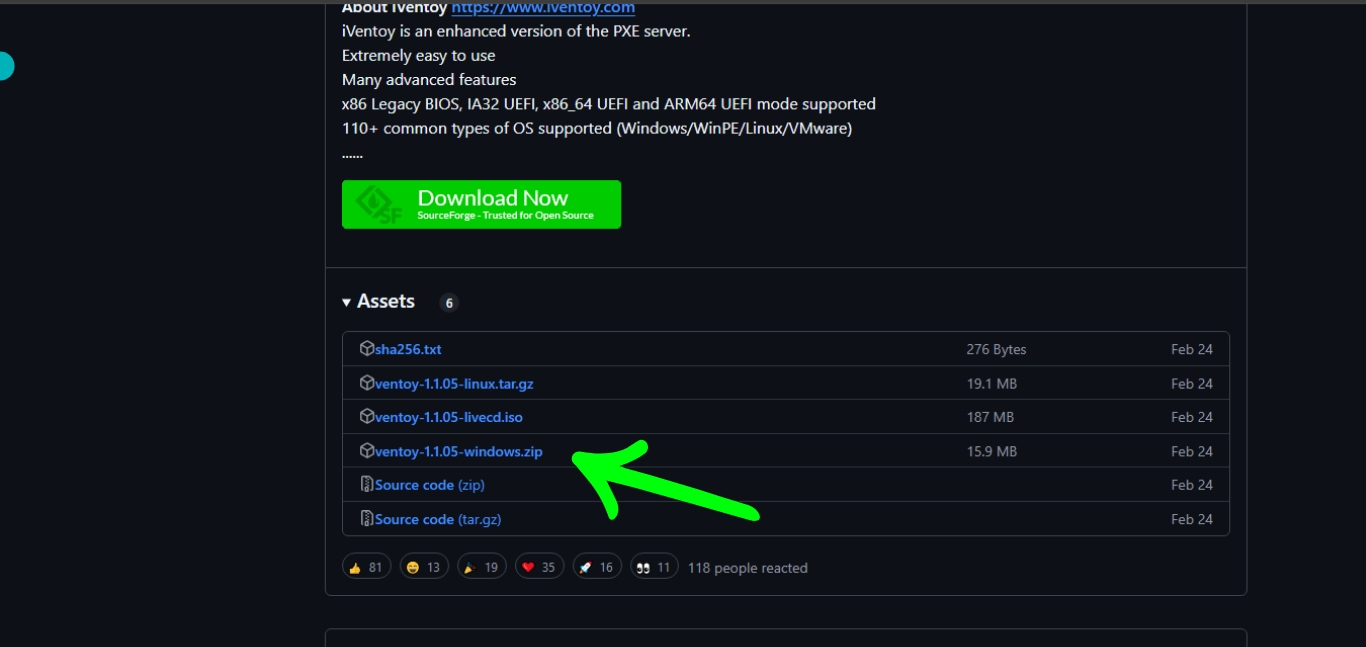
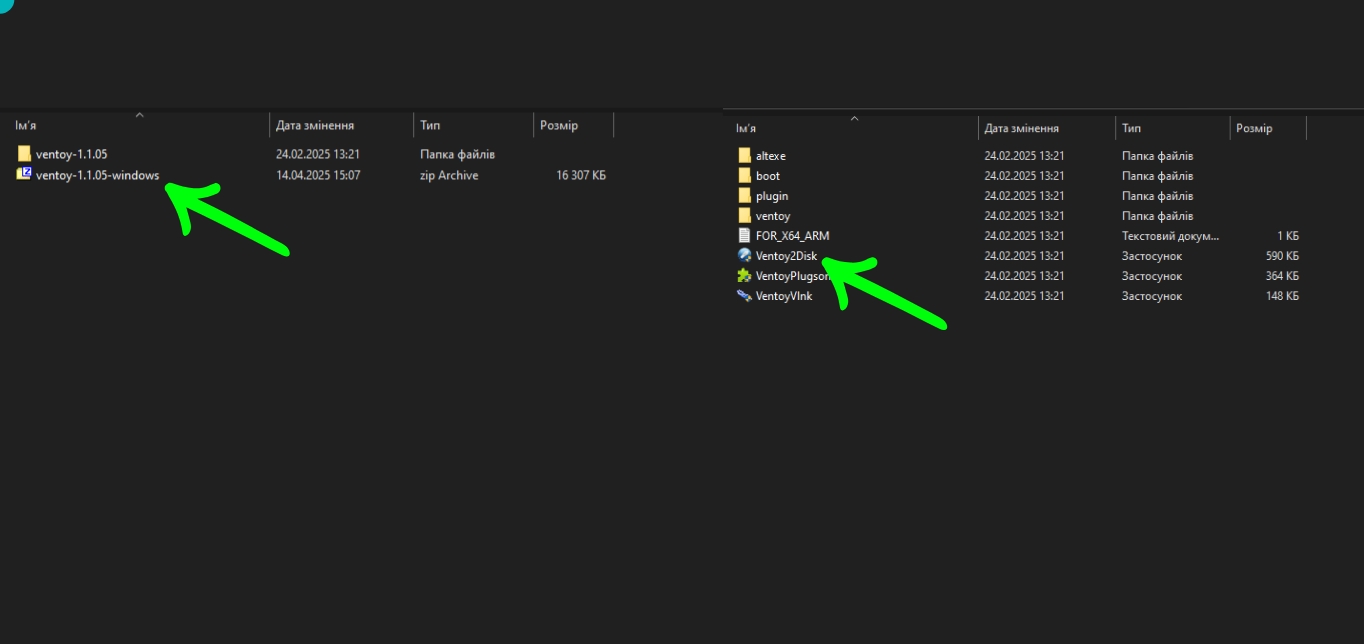
Далі розпаковуємо скачаний архів і відкриваємо програму
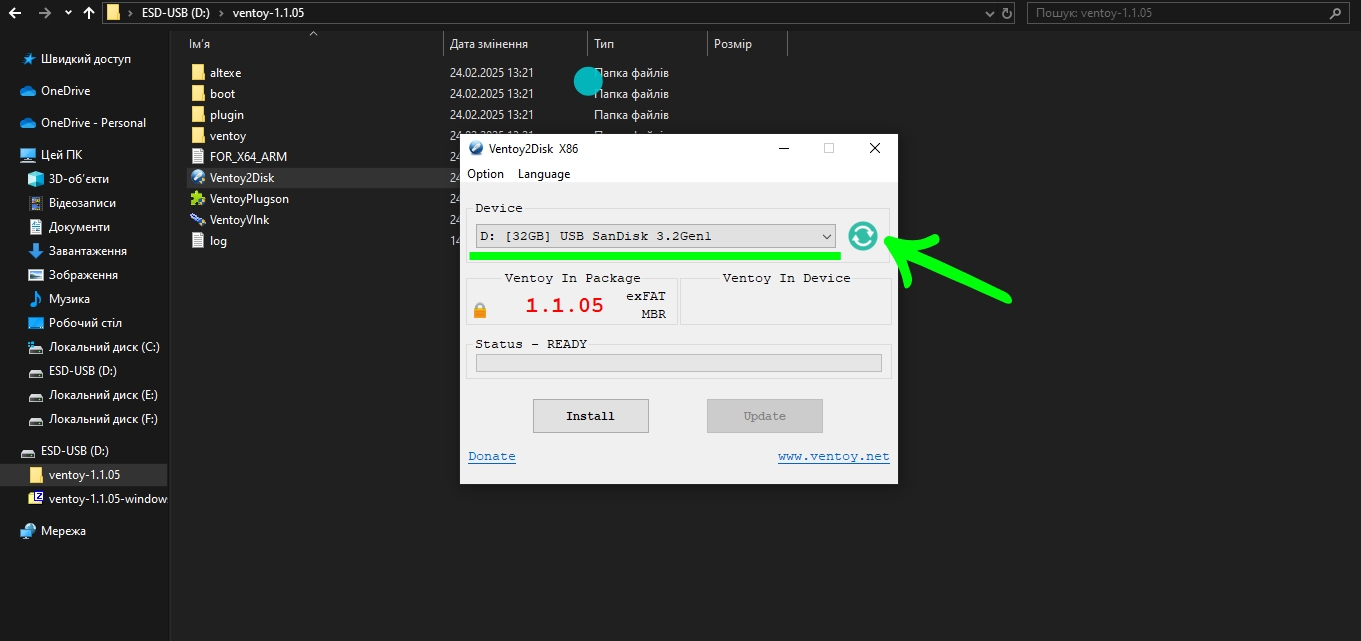
Підключаємо до ПК флешку і обновляємо
У рядку Device має відобразитись ваша флешка
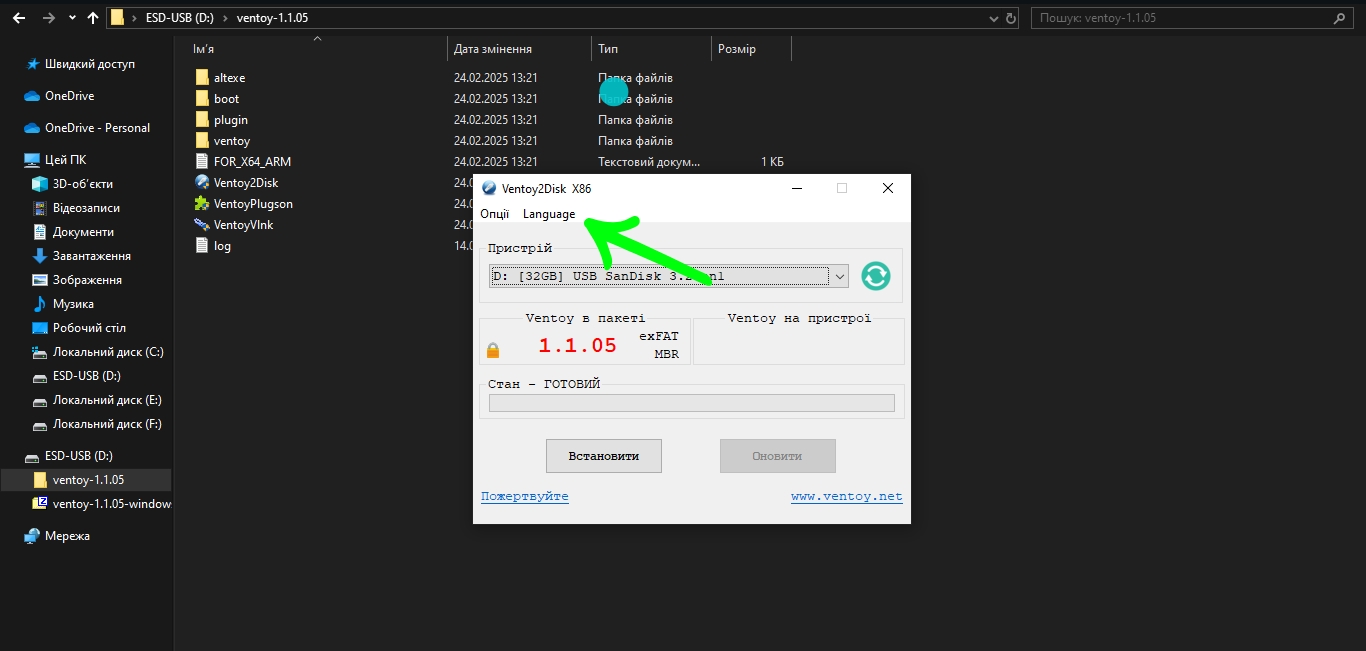
В меню Language можна вибрати мову
Якщо флешка має великий розмір можна створити додатковий розділ для різних програм які вам потрібні. Наприклад антивірус, Офіс, драйвера і т. д.
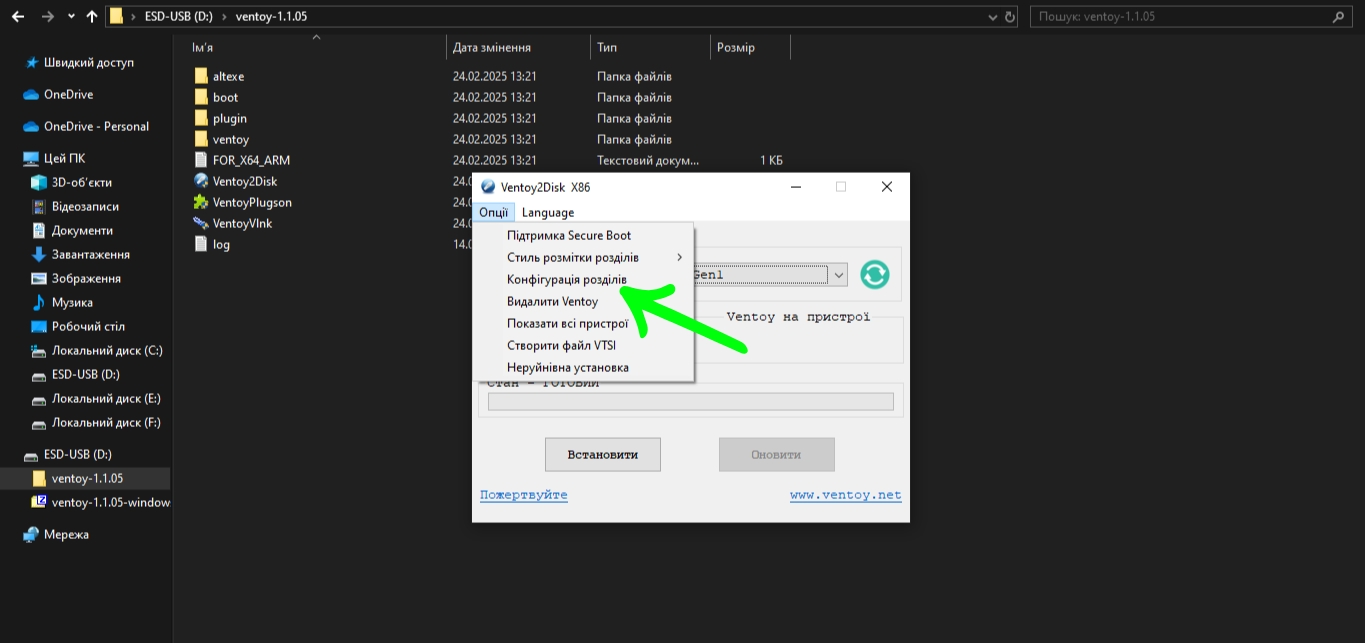
Заходимо в Опції --—> Конфігурація розділів
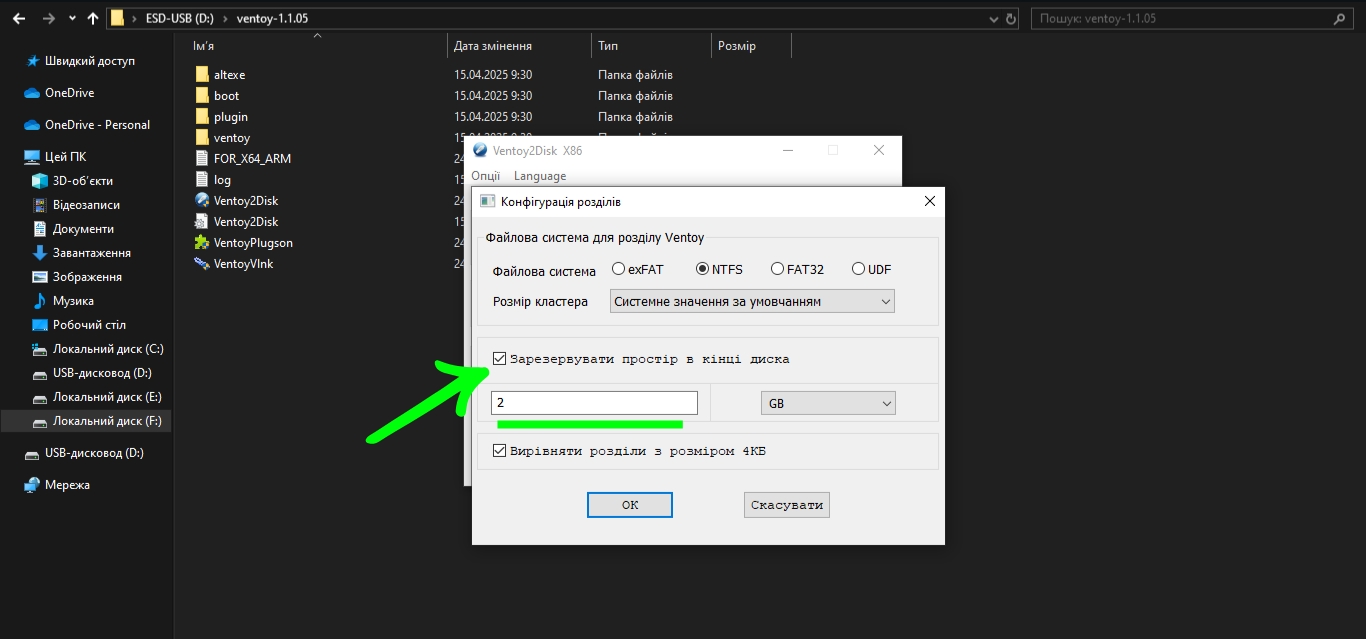
Натискаємо галочку Зарезервувати простір в кінці диска, вводимо кількість GB яка вам потрібна і натискаємо Ок
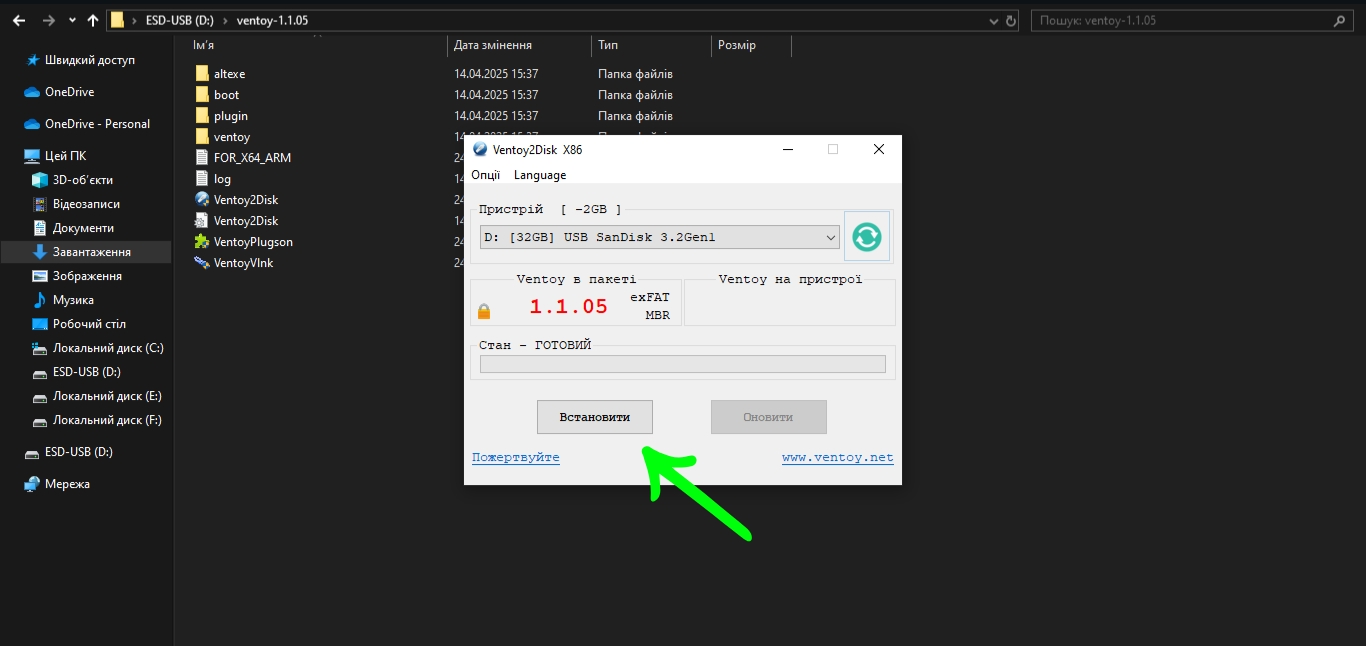
Далі натискаємо Встановити
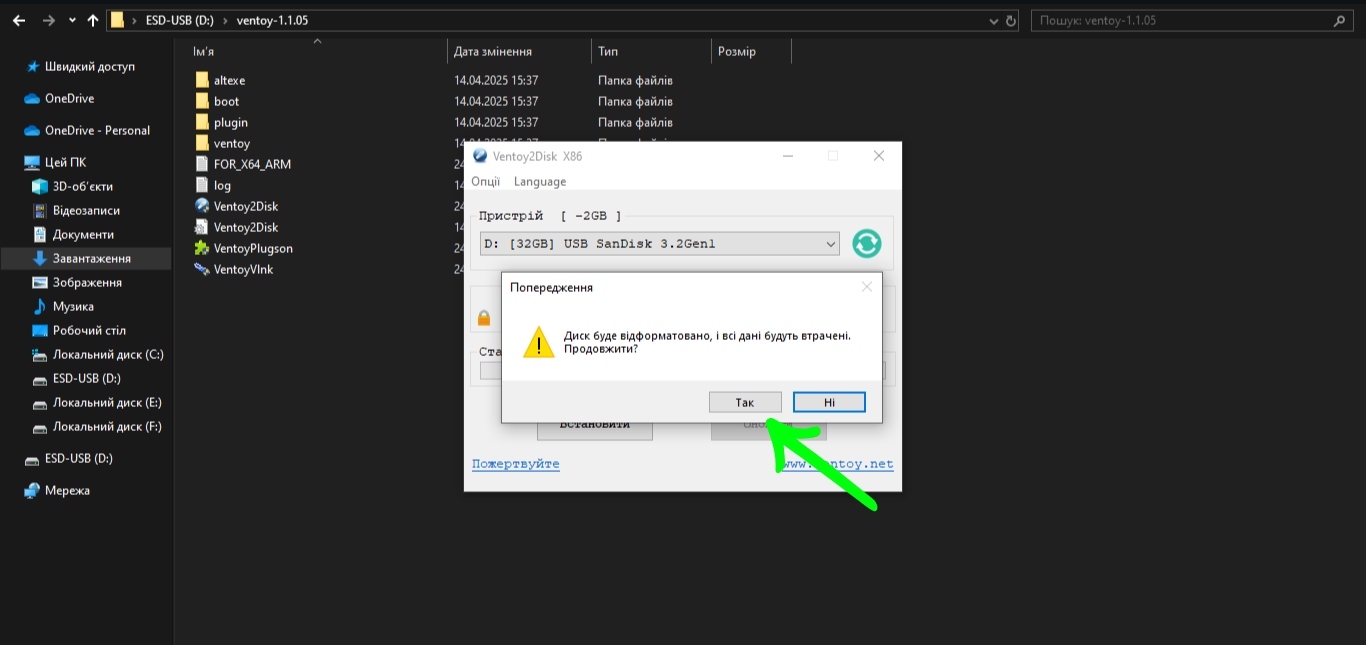
З'явиться вікно в якому попередять що флешка буде відформатована, натискаємо Так і почнеться встановлення.
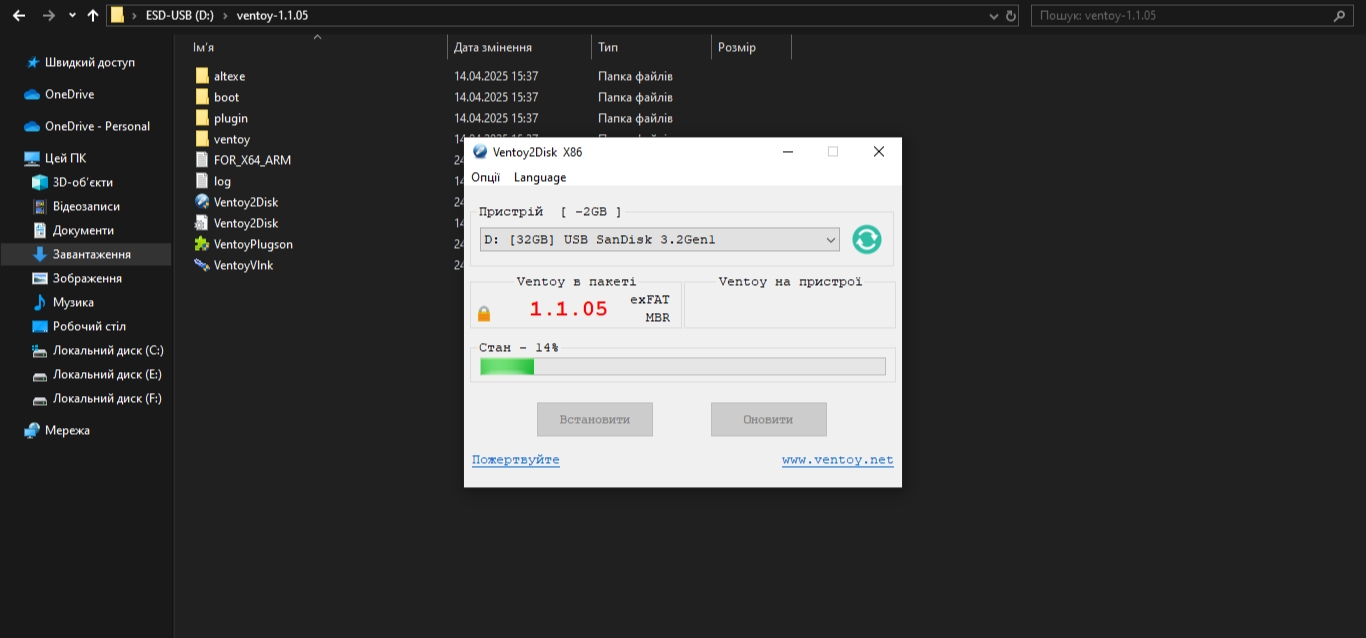
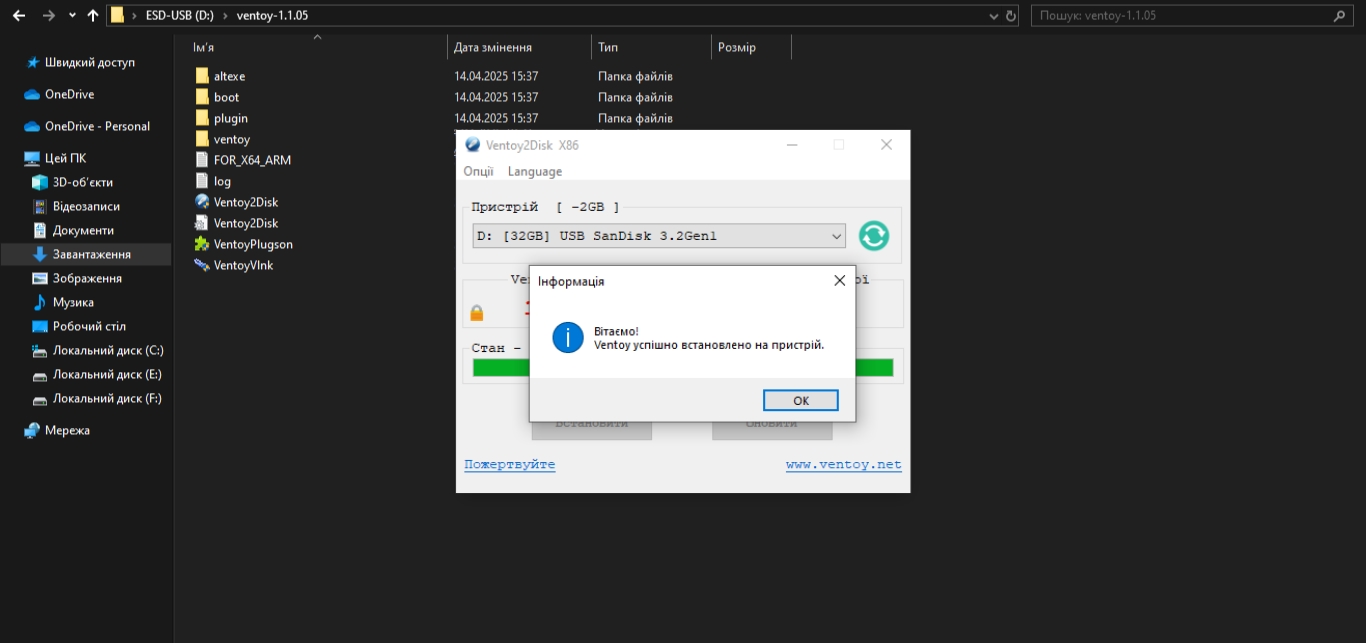
Далі з'явиться вікно з повідомленням про успішне встановлення
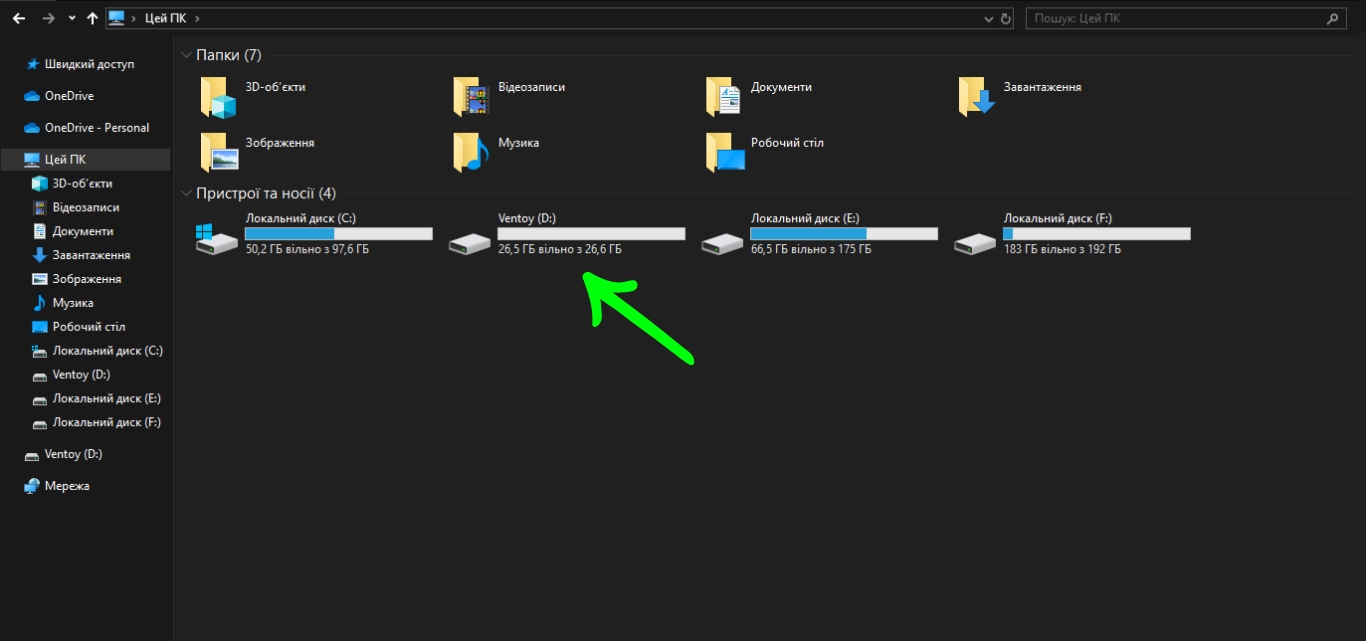
Відкриваємо Цей ПК і бачимо що флешка змінила назву на Ventoy
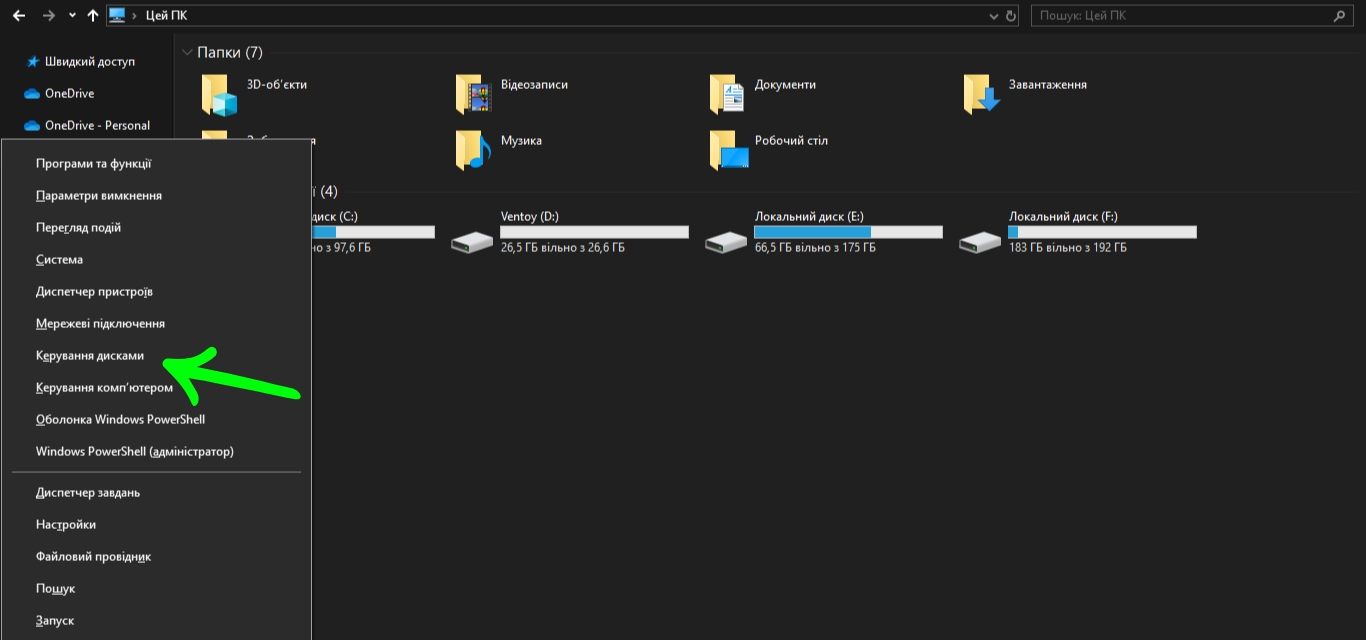
Далі залишилось зробити додатковий розділ і перенести на флешку всі ISO-образи, драйвера і програми.
Натискаємо Win+X і обираємо Керування дисками
У цьому розділі можна побачити ці не розподілені 2 ГБ які ми створювали
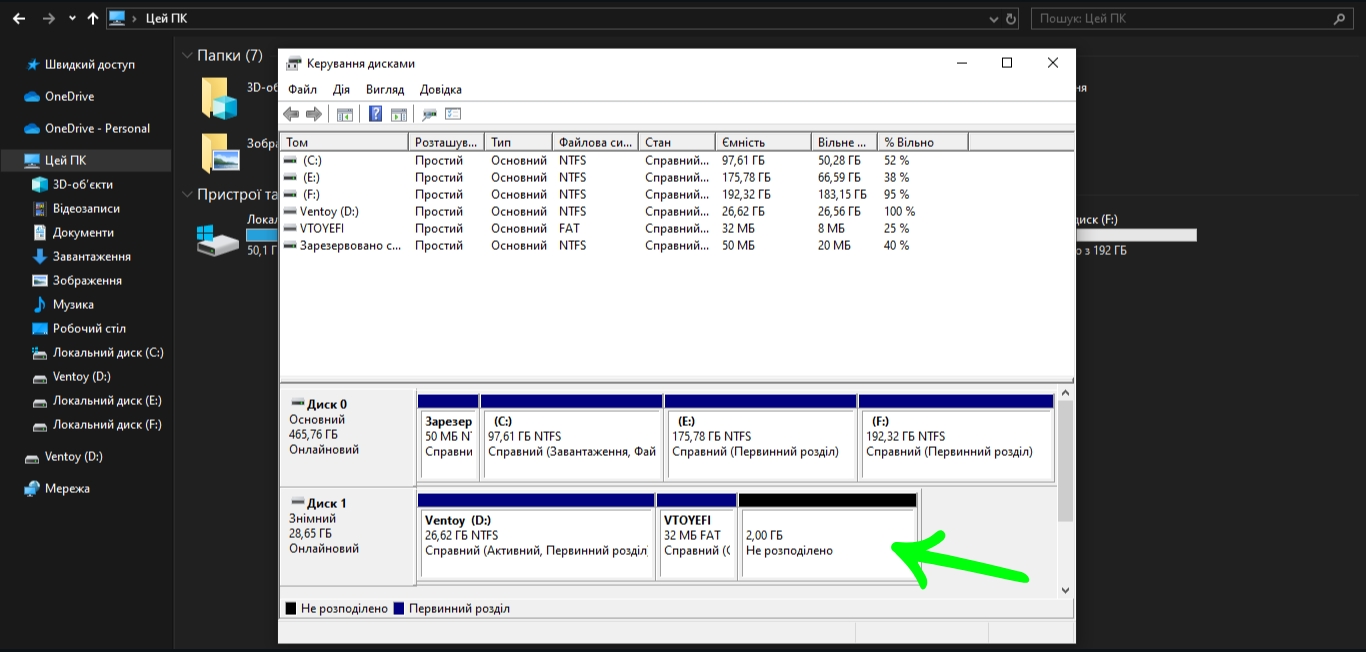
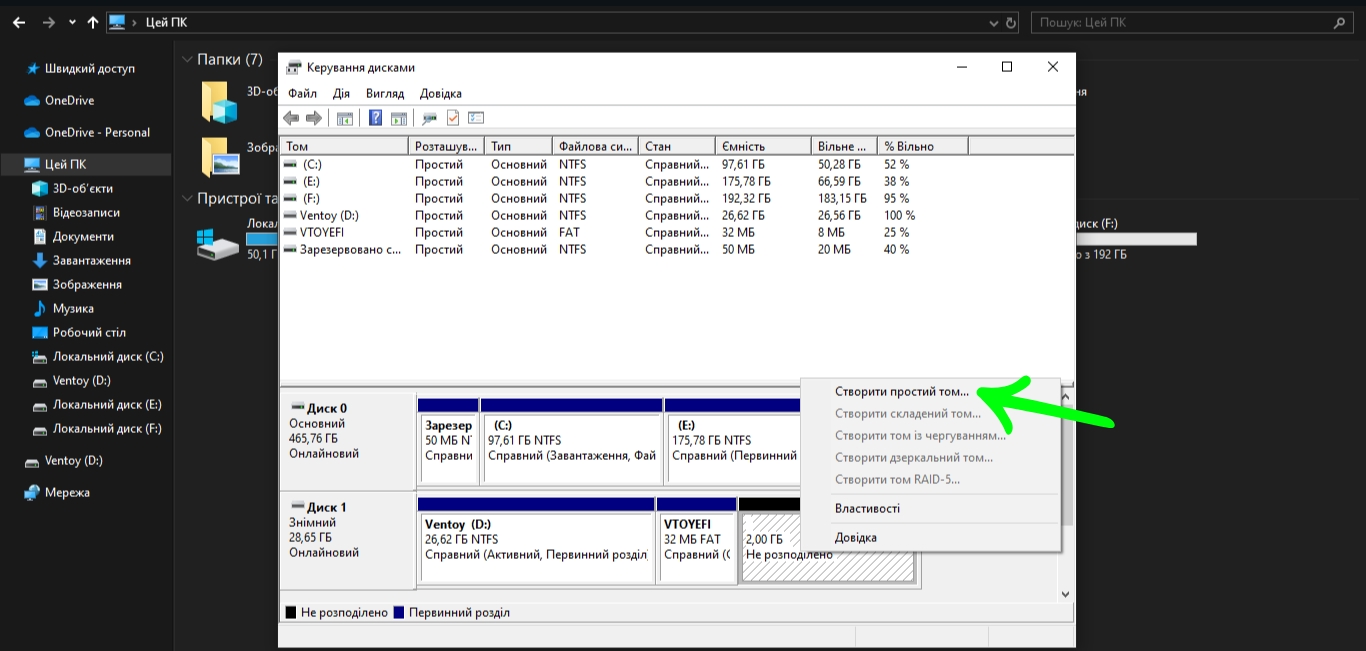
Натискаємо на них ПКМ і натискаємо створити простий том
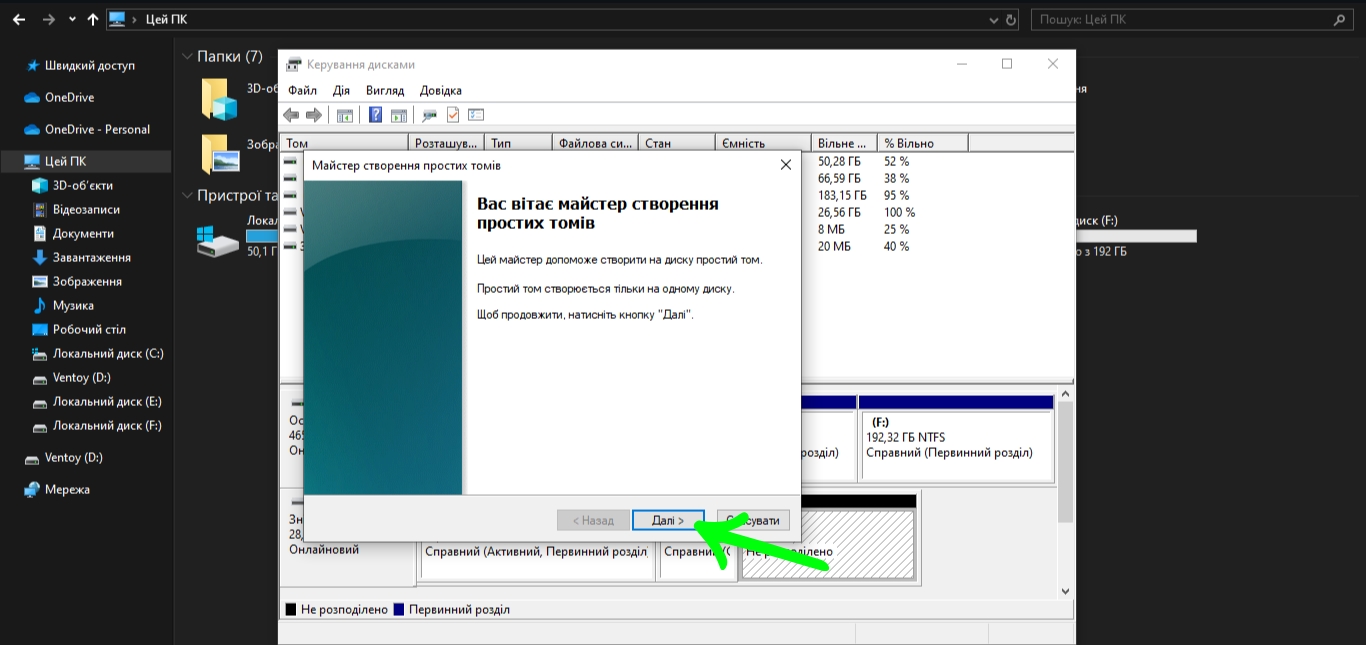
У наступному вікні натискаємо Ділі
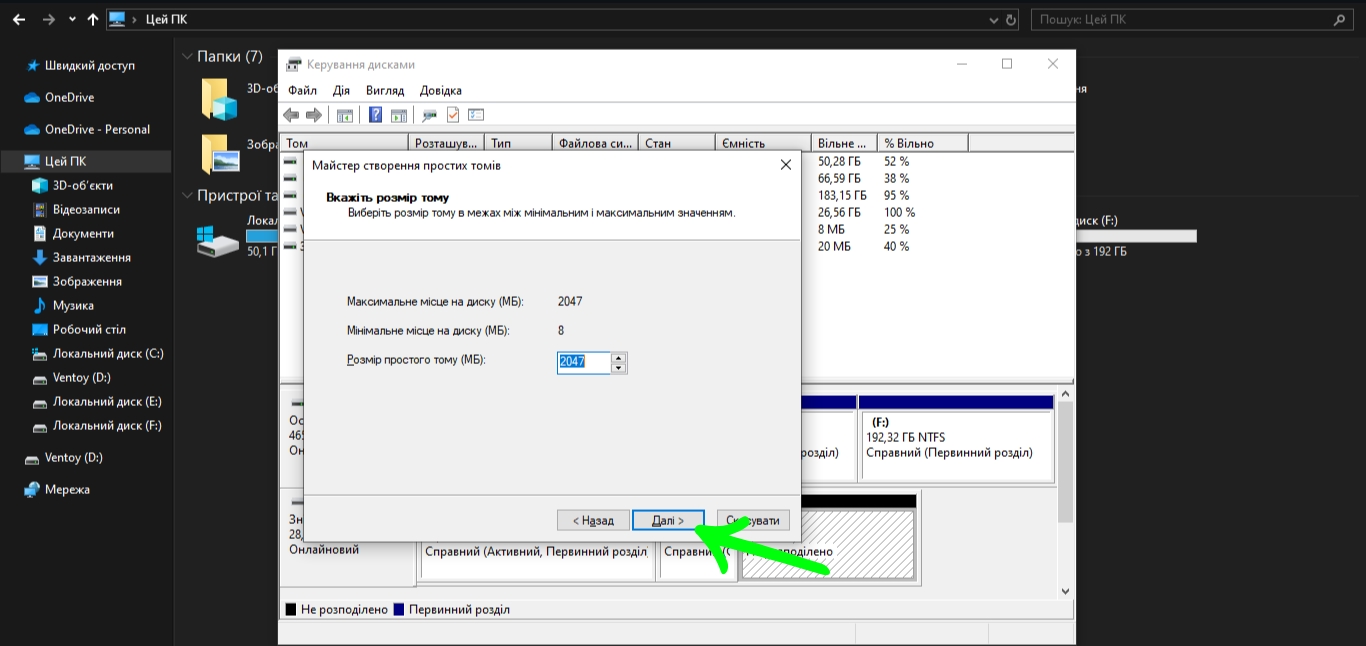
У наступному також натискаємо Ділі
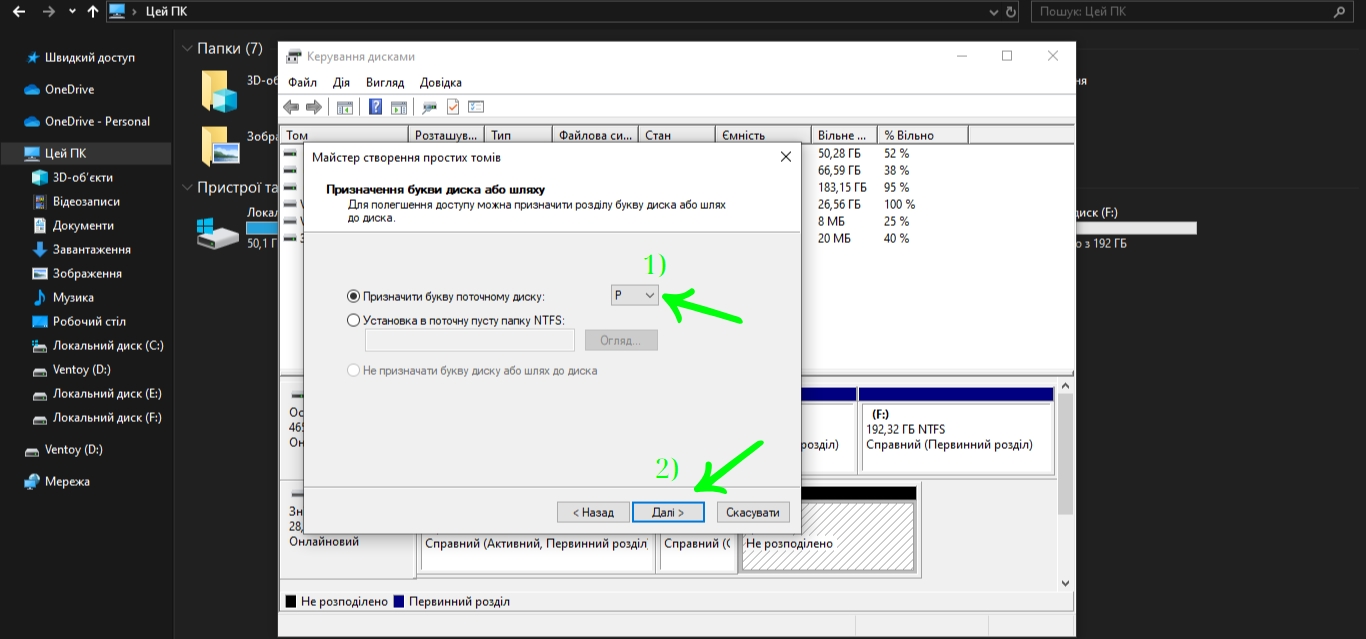
Вибираємо любу вільну букву, Далі
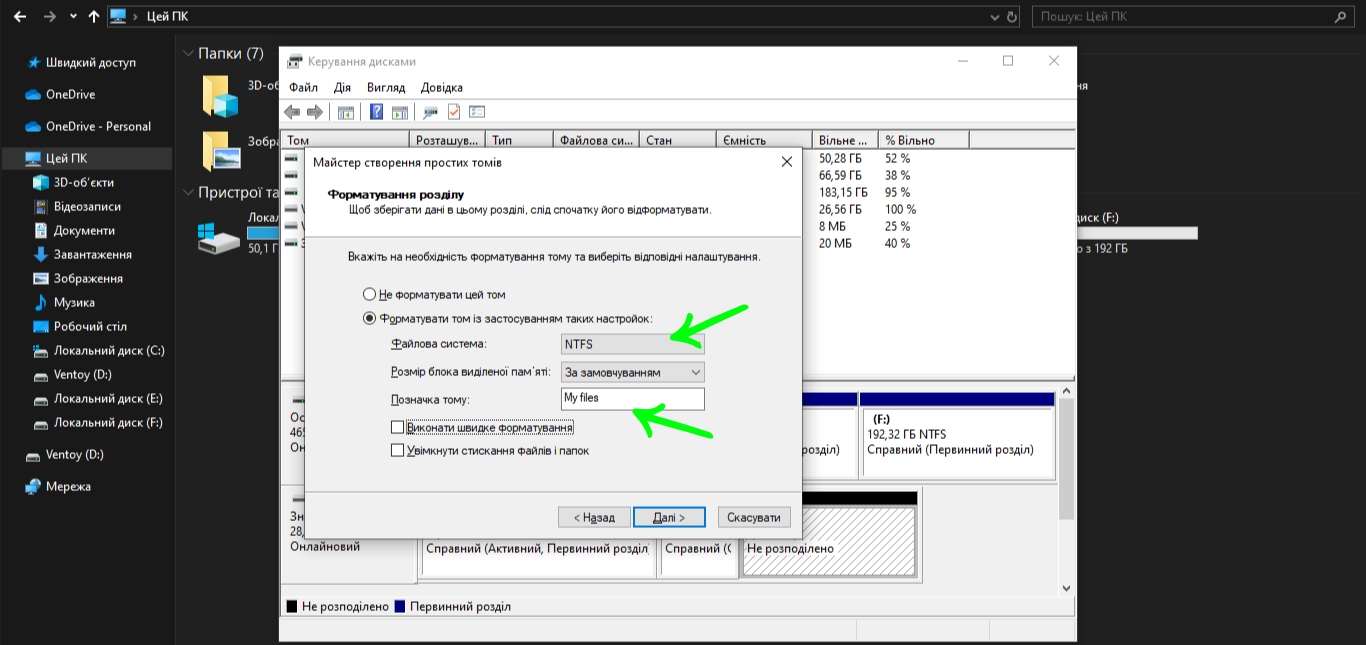
Вибираємо файлову систему яку вибирали при створенні флешки і даємо назву розділу (Позначка тому)
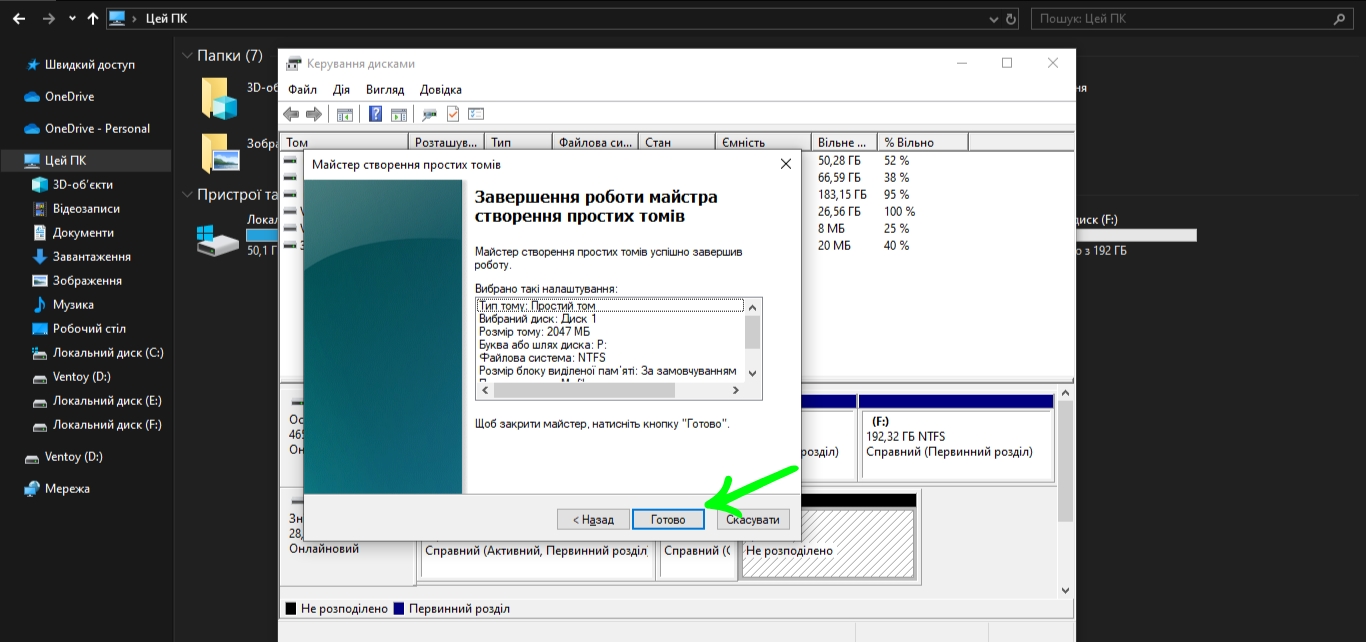
І натискаємо Готово
Після того як розділ став так як всі синій, можна закривати вікно з керуванням дисками
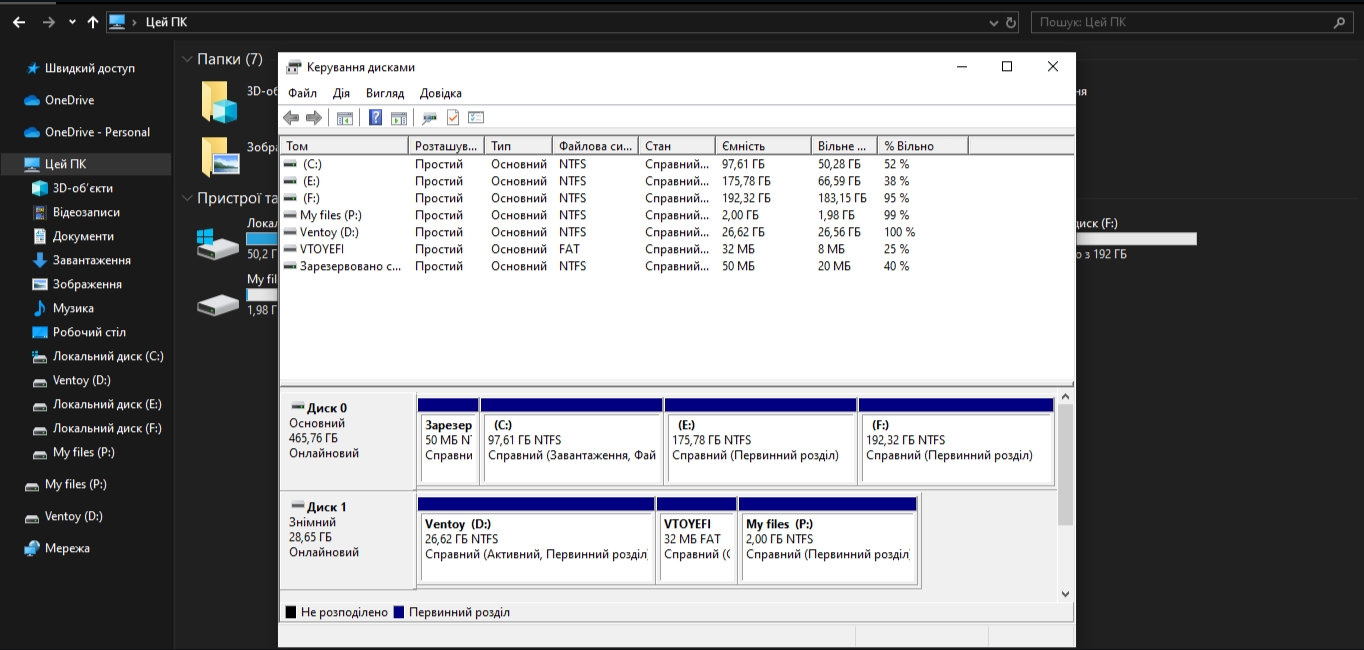
Після всіх маніпуляцій в провіднику з'явиться два диски My files і Ventoy.
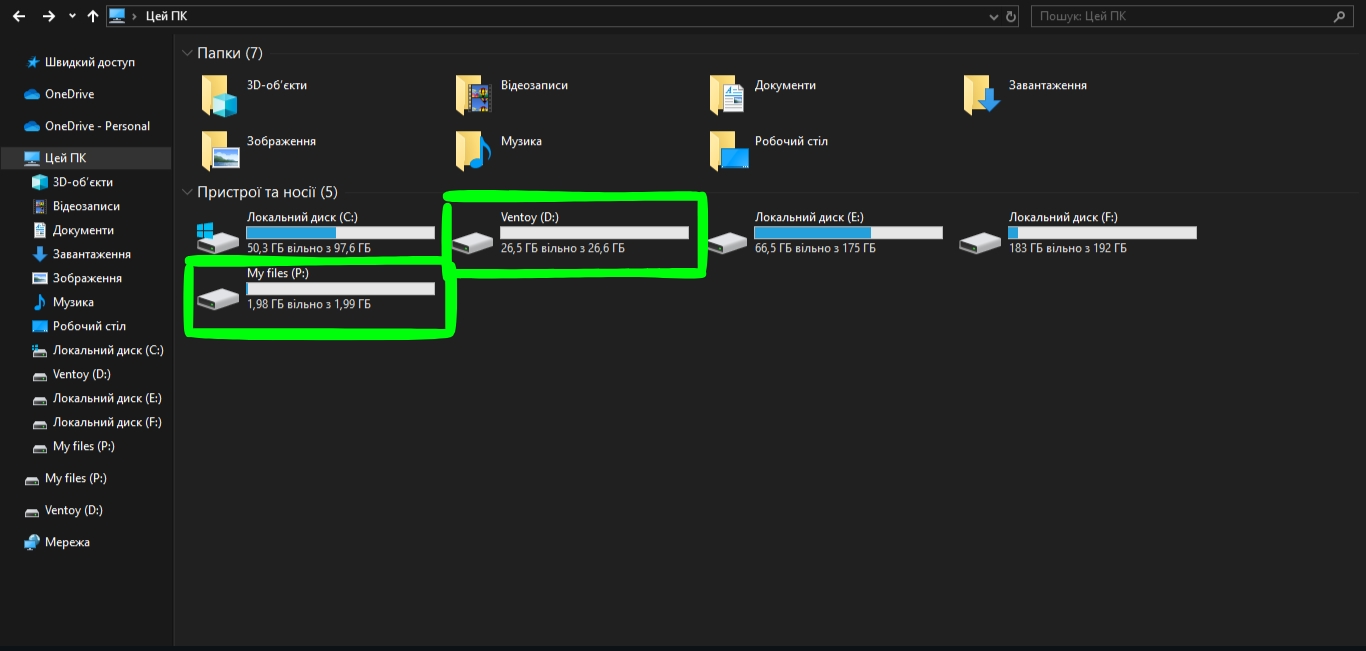
На My files можете закидувати файли які вам потрібні. Наприклад Microsoft Office, антивірус, драйвера або інші утиліти.
В основний диск Ventoy закидаємо образи операційних систем. Windows 7, 10, 11, Linux і т. д.
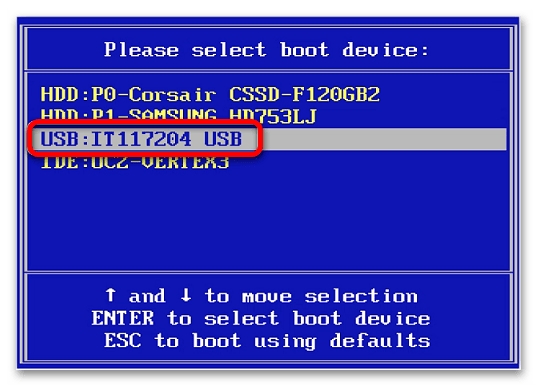
Ось і все флешка готова, далі коли ви захочете встановити windows, вставляємо флешку в ПК, запускаємо і швидко багато раз натискаємо на f12 щоб попасти в Boot Menu або на іншу кнопку залежно від вашої материнки. Переважно це Esc, Delete, F10, F11, F12.
Після чого вибираємо вашу флешку і натискаємо Enter.
Далі з'явиться меню Ventoy в якому можна обрати ту ОС яка вам потрібна.
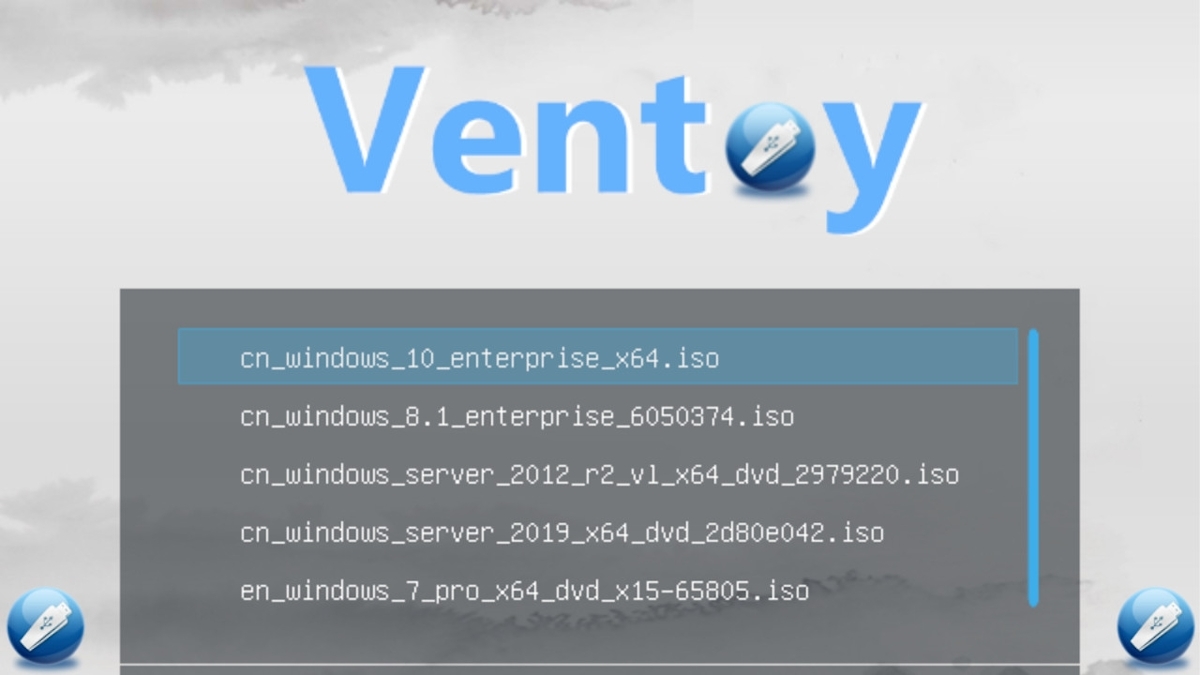
А далі починається стандартне встановлення віндовс.
Висновок:
Створити мультизагрузочну флешку з Ventoy — це швидко, зручно і не вимагає спеціальних знань. Ви можете мати під рукою цілий набір операційних систем та утиліт для будь-яких потреб.